Bandicut中文破解版|Bandicut免费已激活版 (附注册码) V3.6.3.652下载
Bandicut中文破解版是一款视频编辑软件,知识兔可以帮助用户对视频进行分割和拼接,知识兔从一段长视频中剪切出自己需要的片段,然后知识兔将剪辑出来的多个视频拼接在一起,软件中你还能将MP3音频导入到视频中,作为单独的音轨,为你的视频配音,软件通过使用英特尔硬件加速H.264编码器来高速视频剪辑,并占用资源很小。本页面分享破解版本,准备了激活码让用户可以快速激活软件。

软件功能
1、视频截取
只截取你想要的片段。
2、视频分割
把一个大视频均等分割成多个小视频片段。
3、视频拼接
把多个小视频片段合并为一个完整视频。
4、删除视频中不想要的部分
只保留你中意的部分。
5、视频中导出音频
从视频中提取出音频,知识兔以 Mp3 格式导出。
6、视频转换
视频格式有多种类型转换MP4格式。
软件特色
1、简单快速的视频分割拼接软件
使用Bandicut,每一个人都可以快速轻松的从一个漫长而枯燥是视频中剪辑出自己喜欢的精彩片段!你也可以快速的把一个大视频分割成多个小视频,除去自己不喜欢的部分,比如广告、开头和片尾等画面,知识兔使用Bandicut你可以为所欲为的去剪辑记录属于自己的视频。
2、支持两种格式导出MP4和AVI
Bandicut视频剪辑软件支持剪辑目前市场上几乎所有的视频文件格式,比如:AVI,MP4,MOV,M4V,MKV,MPEG,MPG,DAT,VOB,FLV??,ASF,WMV,TS,TP,TRP,MPE,MPV2,MP2V,M2T,M2TS,K3G, DIVX,WM,WMX,WVX,RM,RMVB,RAM,IVF,OGM,VP6,XVD。
3、分割视频,保留原有的质量
使用Bandicut可以轻松的分割出精彩的视频,更值得称赞的是它可以保证视频原有的质量!绝不失真!虽然说目前市场上有很多视频剪辑工具,但是真正剪辑完而不失真的少之又少!相信Bandicut可以给你带来非一般的体验!
4、支持硬件加速H.264视频编码器
Bandicut支持英特尔加速硬件H.264的编码器,在一个快速并且知识兔保真情况下分割拼接视频。如果知识兔你的电脑具备英特尔处理器 i3、i5、i7,那使用Bandicut的的剪辑速度将会超过H.264基本编码器!
破解教程
1、在本在下载游戏压缩文件解压到本地知识兔点击bandicut-setup.exe进入安装向导

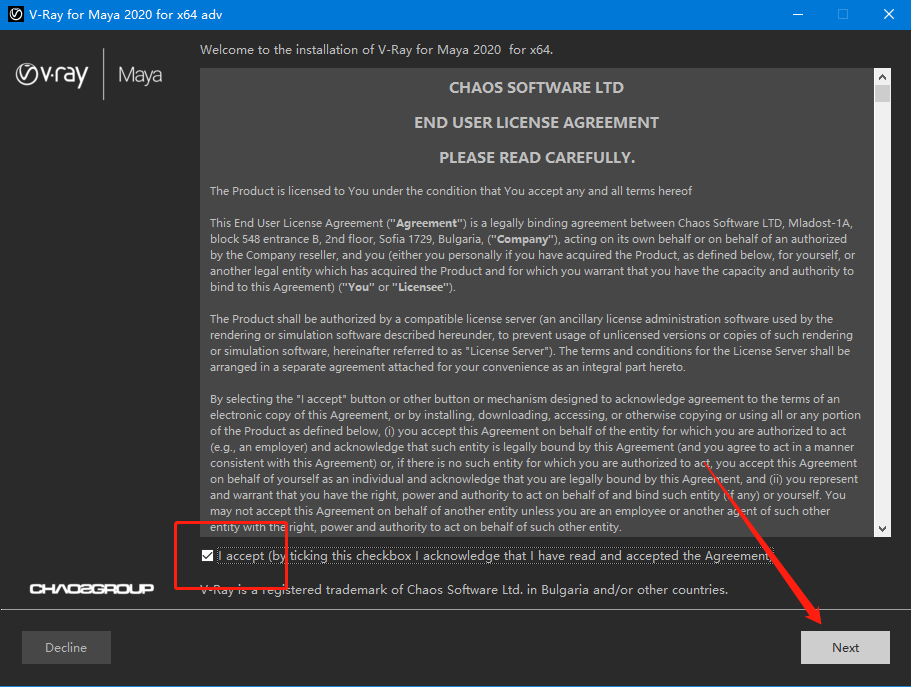
2、阅读许可证协议并知识兔点击我接受进行下一步

3、知识兔选择软件安装位置后知识兔点击安装等待等待安装

4、安装完成后知识兔点击完成退出安装向导

5、打开软件知识兔点击右上角如图所示图标

6、打开下载文件中的激活码输入到注册信息内知识兔点击注册
注册信息:
E-mail address: info@websitesbuilder.com.au
Serial number: 20200807-16272978-657A2E45-4145

7、出现如图所示信息即可

8、此时我们即可查看到已经注册完成

怎么剪辑视频
用户可以在软件中进行视频的剪辑,很多的用户不知道怎么剪辑视频,下面小编为大家带来视频的剪辑教程,知识兔让大家可以快速掌握视频剪辑的方法和技巧,快来一起看看吧。
1、首先打开Bandicut,知识兔点击“截取”。

2、然后知识兔导入想要截取的原视频,知识兔点击“打开”文件。

3、接着通过移动如图所示的工具来选取你想要截取的片段,然后知识兔知识兔点击“开始”进入下一步。

4、如果知识兔没有什么特殊要求,知识兔选择高速模式就行了,将无损的剪辑会比较快,因为它的编码和原视频一致。知识兔点击 “开始” 进入下一步。

5、最后知识兔点击“打开”确认创建完成的视频。

怎么分割视频
在软件中我们可以将一个视频分割成好几个小视频,有些视频太大了,我们就需要对视频进行分割,软件有专门的分割功能,下面小编为大家带来视频分割方法介绍,感兴趣的用户快来看看吧。
1. 打开 Bandicut,知识兔点击 “分割”。

2. 然后知识兔导入你要分割的原视频,知识兔点击 “打开” 文件。

3. 把一个视频均等分割为多个相同时间的片段,或者选择分割的段数,然后知识兔知识兔点击 “确定” 。

– 分割为:你把一个视频均等分割为您输入的多个小视频片段。(输入限为2~99个片段)
– 以时间分割:如果知识兔你设置为5分钟,视频成5分钟的多个小视频片段。
– 保留原有的视频:如果知识兔勾选 ‘保留原有的视频’ 就你并保留原始视频在作业列表上。
4. 如果知识兔没有什么特殊要求,知识兔选择高速模式就行了,将你无损的剪辑会比较快,因为它的编码和原视频一致。知识兔点击 “开始” 进入下一步。

5. 知识兔点击 “打开” 确认创建完成的视频。

怎么导出音频
我们除了可以完成视频编辑后导出视频,还可以直接对音频进行导出,很多用户不知道怎么导出音频,下面小编为大家带来音频的导出方法介绍,感兴趣的用户快来看看吧。
1. 打开 Bandicut,知识兔点击 “截取”。

2. 然后知识兔导入你要导出音频的原视频,知识兔点击 “打开” 文件。

3. 通过移动如图所示的工具来选取你想要导出音频的部分,然后知识兔知识兔点击 “开始” 进入下一步。

4. 勾选 “导出音视轨(.mp3)”, 然后知识兔知识兔点击 “开始” 即可开始视频中导出音视。

5. 知识兔点击 “打开” 确认创建完成的 mp3音频。

– 知识兔点击 “播放” 即可播放此视频。
如果知识兔把视频中的声音去掉只留视频画面,勾选 “消除音频轨”,然后知识兔知识兔点击 “开始” 即可。

更新日志
1、Bandicut主模块(ffmpeg)更新
2、增加H.264硬件编码器(NVIDIA NVENC,AMD VCE)
3、增加用户可以更改 “缓存文件夹” 位置
4、增加“预设”功能
5、增加“当播放隔行视频时使用反交错”选项
6、解决其他部分问题
解决部分MKV格式视频剪辑高速模式时结果视频前部卡住的问题
解决部分(AMD)电脑上无法使用高速模式的问题
解决在部分电脑上无法打开 Bandicut 的问题
下载仅供下载体验和测试学习,不得商用和正当使用。