vs2017破解版下载64位|visual studio 2017中文破解版免激活 下载
vs2017破解版是软件的破解版本,该版本中用户可以免费对软件进行激活,永久使用软件的所有功能。知识兔这款软件不仅支持现在主流各种编程语言,知识兔包括C#,C++,Python等等,还可以进行IOS和安卓移动平台应用的开发,知识兔让软件的编程变得更加简单。
软件功能
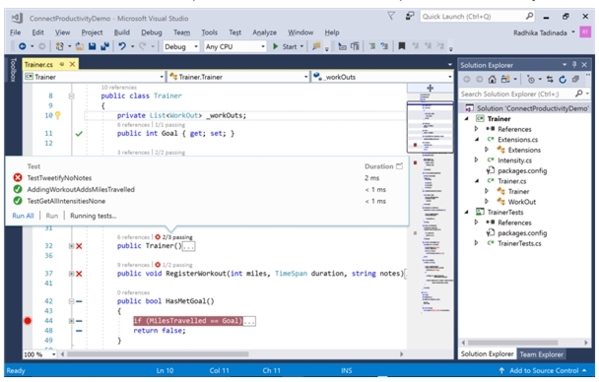
1、代码导航、IntelliSense、重构、代码修复和调试的增强功能,无论使用哪种语言或平台,都能节省你在日常任务上花费的时间和精力。对于采用 DevOps 的团队,Visual Studio 2017 简化了你的内部循环,并通过全新的实时功能(如实时单元测试和实时架构依赖关系验证)加快了代码流。
2、进一步强调了提高你每天遇到的基本任务的效率。从根据你的需求定制的全新轻量级和模块化安装,知识兔从启动到关闭的更快 IDE,到没有项目和解决方案而查看、编辑和调试任何代码的新方式。Visual Studio 2017 可帮助你专注于大局。
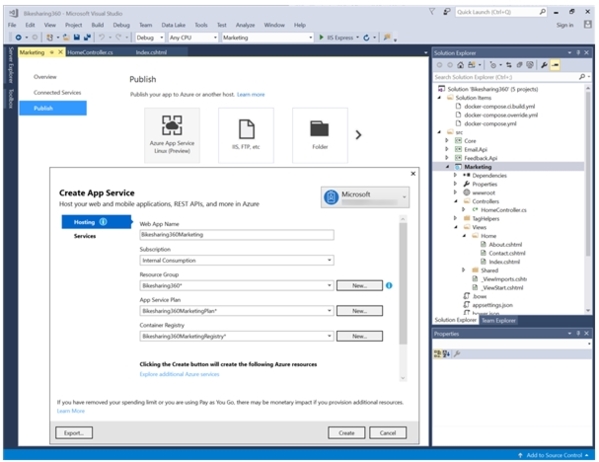
3、通过内置的 Azure 工具套件,你可以轻松地创建由 Microsoft Azure 分享支持的云优先应用程序。通过 Visual Studio 2017,你可以轻松地从 IDE 直接配置、构建、调试、打包和部署 Microsoft Azure 上的应用程序和服务。
4、借助高级调试和分析工具以及单元测试生成功能,通过带有 Xamarin 的 Visual Studio 2017,与以往相比你可以更快、更轻松地构建、连接和调整适用于 Android、iOS 和 Windows 的移动应用。你还可以选择在 Visual Studio 中使用 Apache Cordova 或 Visual C ++ 跨平台库开发来开发移动应用。
破解说明
1、知识兔下载Visual Studio2017软件包,然后知识兔右键解压文件
2、直接知识兔点击确定解压到当前文件夹
3、知识兔选择VS2017企业版,右键以管理员身份运行
4、知识兔点击继续
5、知识兔选择自己需要安装的组件,然后知识兔选择安装路径,知识兔建议直接将C改为D(非系统盘)即可,注意看下磁盘的空间是否够用。完成后知识兔点击安装
6、软件正在安装
7、安装按成后,知识兔点击启动
8、软件启动后,知识兔点击以后再说
9、开发设置选择常规,知识兔选择自己喜欢的主题颜色,之后知识兔点击启动VS
10、知识兔点击帮助,知识兔点击注册产品
11、知识兔点击使用产品密钥解锁
12、知识兔点击解压文件,找到对应的软件密钥。
13、完成软件的安装与破解
软件配置
在软件完成安装之后,我们需要对软件的运行环境进行配置,很多的用户不知道怎么进行配置,下面小编为大家带来软件的配置参数和内容介绍,感兴趣的用户快来看看吧。
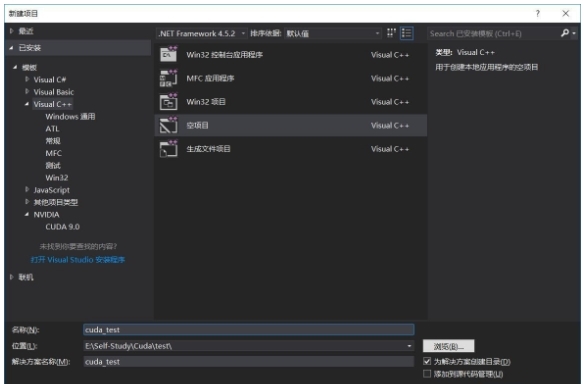
1.知识兔打开vs2017,我们可以观察到,在VS2017模板一栏下方出现了“NVIDIA/CUDA 9.0”。创建一个空win32程序,即cuda_test项目。
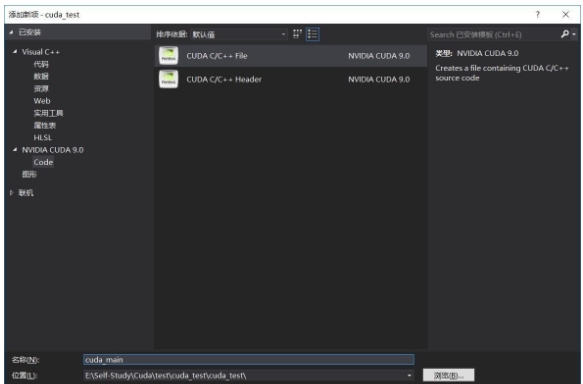
2.右键源文件文件夹->添加->新建项->选择CUDA C/C++File,取名cuda_main。
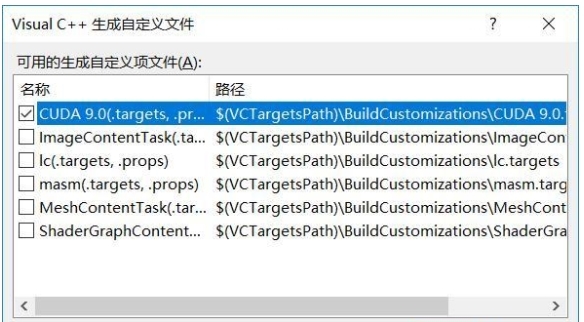
3.选择cuda_test,知识兔点击右键–>项目依赖项–>自定义生成,知识兔选择CUDA9.0。
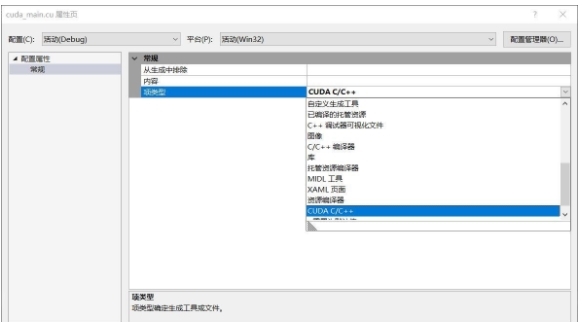
4.知识兔点击cuda_main.cu的属性,在配置属性–>常规–>项类型–>选择“CUDA C/C++”。
怎么运行CPP文件
在软件中用户可以运行和编译各种文件,其中CPP文件也是支持的,但是很多的用户不知道怎么进行添加和运行,下面小编为大家带来对应的方法介绍。
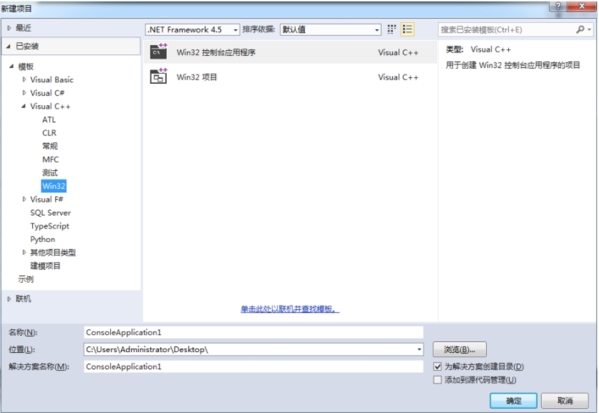
1、打开vs,新建项目,左侧win32见上图,右侧 win32控制台应用程序,填好名称后,确定—-下一步,如下图,空项目
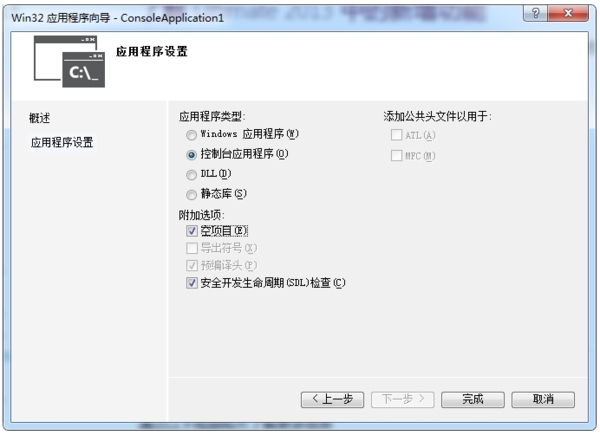
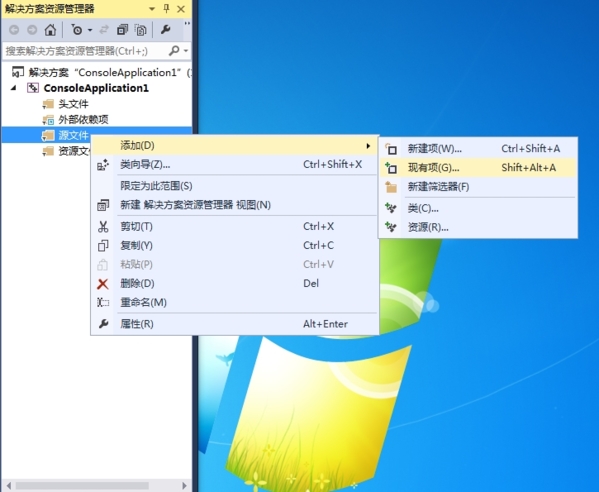
2、紧接着如下图,通过现有项添加自己的cpp文件,便可以运行了
怎么生成EXE文件
在软件中我们完成程序的编译,完成程序的测试之后,最后需要生成EXE文件并进行发布,这样其他用户就能通过EXE文件轻松完成软件的安装和使用,很多的用户不知道怎么生成EXE文件,下面小编为大家带来对应的生成方法。
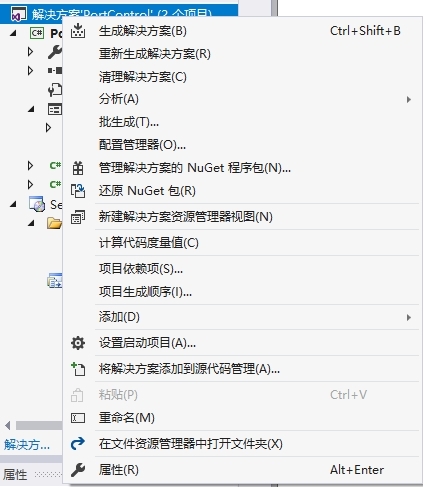
1、解决方案处右键单击,添加→新建项目
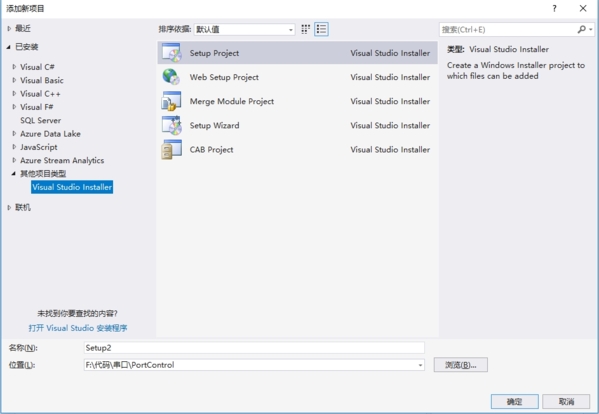
2、知识兔选择其他项目类型→Visual Studio Installer→Setup Project
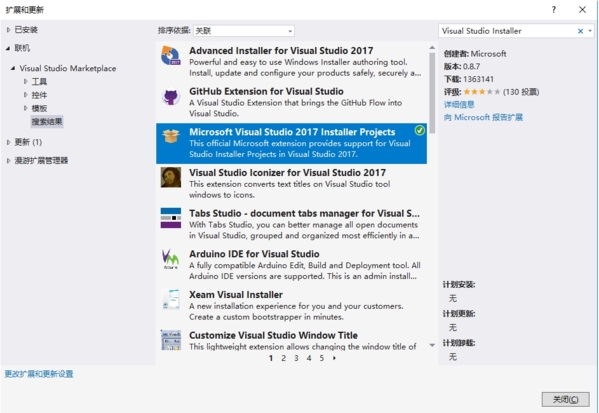
注:如果知识兔没有“其他项目类型”选项。 标题栏中选择 工具→扩展和更新→联机→搜索Microsoft Visual Studio 2017 Installer Projects下载→重启VS2017
3、添加入口文件(就是main方法): Application Folder → Add →项目输出 选择项目→主输出→确定
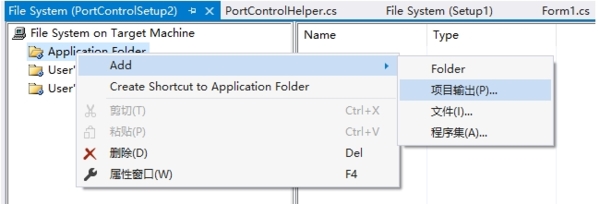
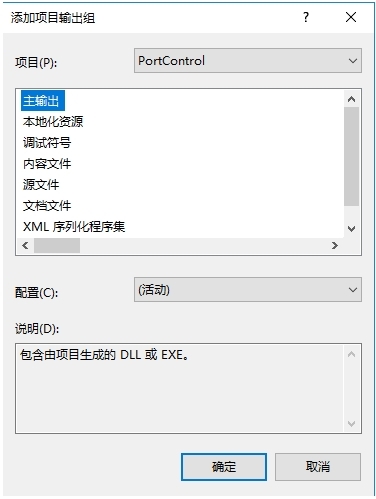
4、如图,知识兔选择主输出项,右键,Create Shortcut to… 生成快捷方式
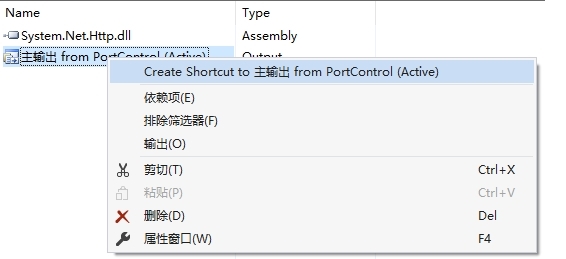
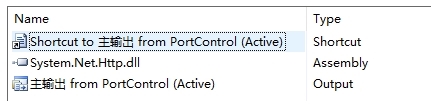
5、知识兔将创建的快捷方式拖入User’s Desktop
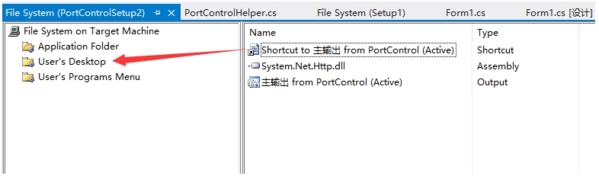
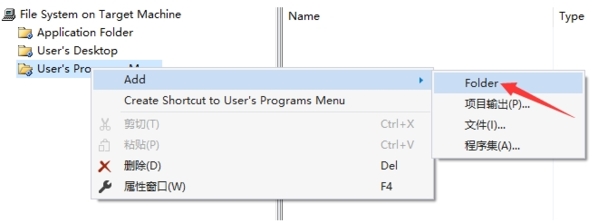
6、在User’s Programs Menu下创建文件夹,重命名
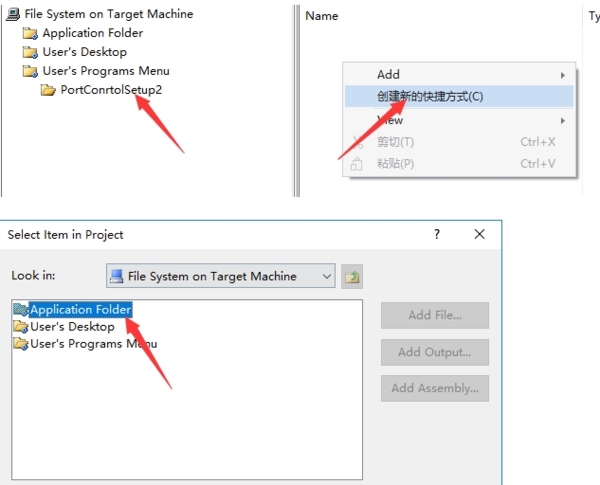
7、知识兔双击刚刚创建的文件夹,在右侧空白处右击,知识兔选择创建新的快捷方式。在弹出窗口中知识兔双击选择Application Folder,新窗口中单击主输出后确定。结果如图。
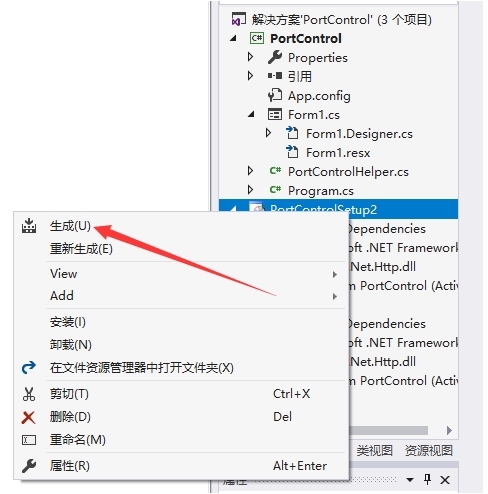
8、解决方案资源管理器→刚刚生成项目右键→生成。在项目文件夹中即可查看。
常见问题
一、如何visual studio 2017发布程序?
1、首先我们需要建立好自己的项目。
2、我这里用的是net MVC的项目。
3、接着找到项目中的黑色的字。
4、右键单击知识兔点击发布。
5、然后知识兔选择文件夹,知识兔点击新建。
6、接着可以更改发布的位置。
7、最后等着发布结束就可以把发布的内容拷贝到IIS目录下了。
二、怎么创建visual studio 2017C++程序?
1、首先知识兔点击文件下面的新建,知识兔选择项目选项。
2、然后知识兔在弹出的界面中选择C++,然后知识兔选择控制台程序,你也可以选择其他的。
3、接着在出现的界面追中勾选空项目。
4、然后知识兔在源文件夹下面右键单击添加新建项。
5、接着选择C++文件,给文件起一个名字。
6、最后在C++文件中编写内容就可以了。
7、visual studio 2017怎么创建C++程序
下载仅供下载体验和测试学习,不得商用和正当使用。