傲梅轻松备份PE版下载|傲梅轻松备份专业版 最新版V4.0.2下载
傲梅轻松备份软件是一款十分不错的系统备份软件,它可以帮助用户去备份资料,等有需求的时候,知识兔可以一键还原系统,避免系统文件丢失的问题,所以喜欢的话,就来下载试试吧!
软件介绍
轻松备份专业版是一款免费的、简单易用的备份还原软件,不仅能轻松地Ghost系统实现系统备份,知识兔还能备份文件、文件夹、硬盘、分区,也能通过定时备份功能自动备份您想备份的数据和实时同步功能同步文件、文件夹到其他位置。一旦电脑发生异常时,您可以轻易地还原系统和数据到正常的状态。除了备份外,知识兔还支持系统迁移、硬盘对拷、分区克隆等功能。
软件特色
1.系统备份与还原
像一键Ghost系统那样,您只需要点几次鼠标就能将系统盘备份到指定的位置,如备份系统到移动硬盘。以后,如果知识兔系统出现问题就可以快速地还原系统,知识兔从而避免了重装系统的麻烦。

2.文件备份与还原
如果知识兔只想备份电脑少数的几个目录或文件,怎么办?例如:只需要备份工作目录,只想备份D盘中的Word文档。文件备份与还原功能能只处理特定的文件,知识兔让备份功能变得更灵活。

3.磁盘分区备份与还原
它也称作磁盘分区镜像,能直接备份多个硬盘和多个分区。当然,硬盘和分区中包含的所有数据都将被备份。还原功能除了能直接还原硬盘和分区外,知识兔还能选择性地还原特定的文件。

4.磁盘与分区克隆
克隆一个硬盘到另一个硬盘
硬盘1 -> 磁盘2
克隆硬盘上的一个分区到另一个硬盘D: -> F:

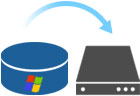
5.系统克隆与系统迁移
克隆系统或迁移系统到固态硬盘或其它普通硬盘
使用教程
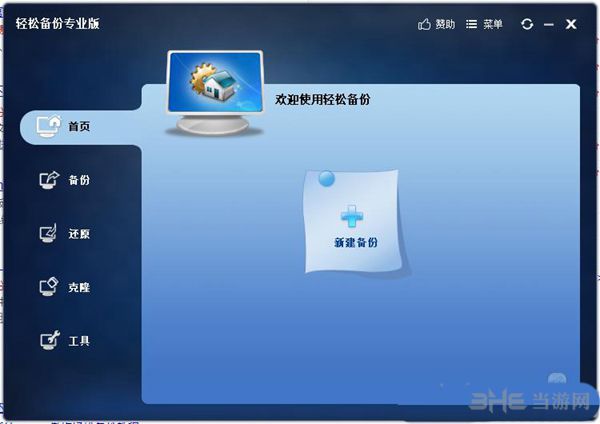
1.知识兔打开傲梅轻松备份专业版,在主界面知识兔点击【新建备份】进行备份。
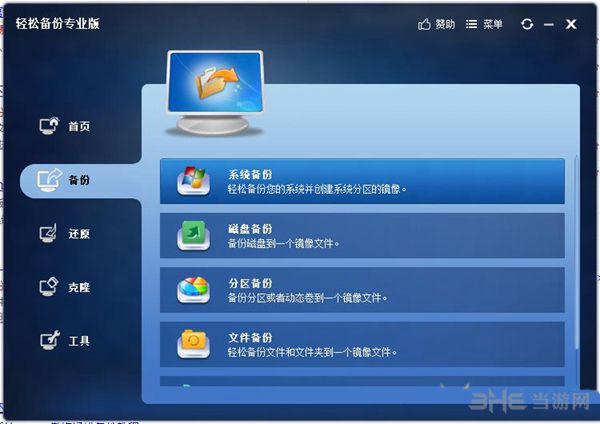
2.进入备份界面之后,会让你选择备份的类型,这里小编就以【系统备份】为例
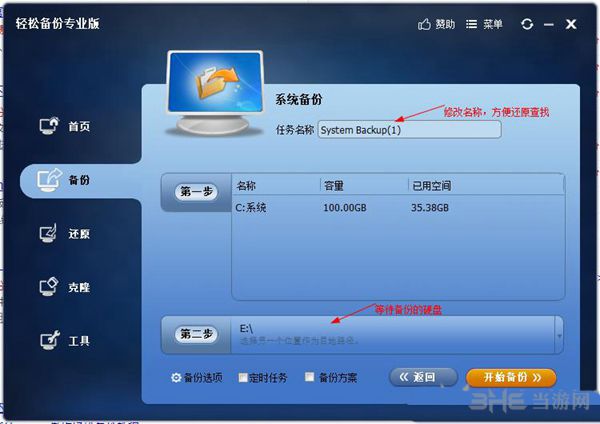
3.直接知识兔点击自己想要备份的类型,然后知识兔会让你进行一些基本的修改,当然你也可以选择默认,这里小编还是建议修改选择比较好,方便自己还原系统的时候,进行查找备份资源的位置。
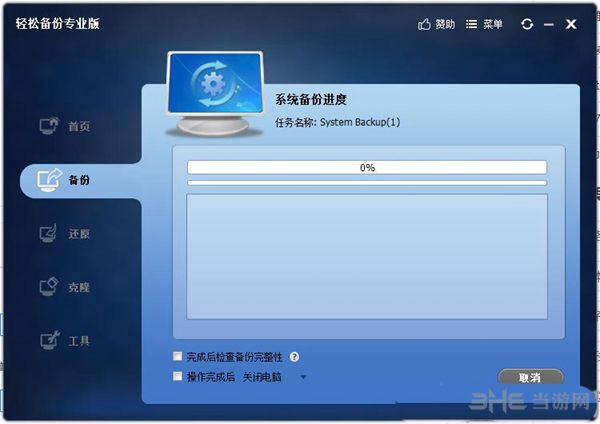
4.最后知识兔点击右下角的【还是备份】,等待进度条的加载。
如何还原
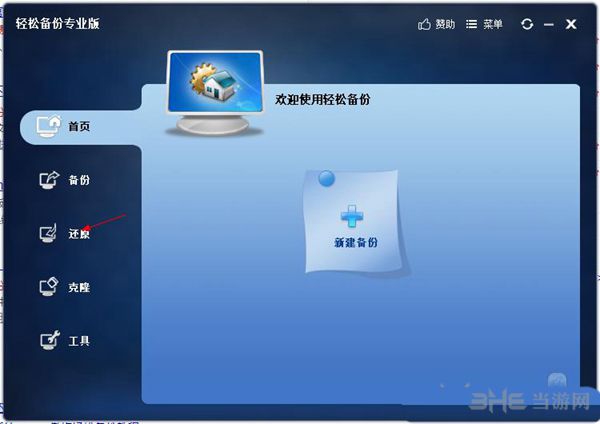
1.同样先打开傲梅轻松备份专业版,在主界面左侧的菜单栏知识兔点击【还原】标签。
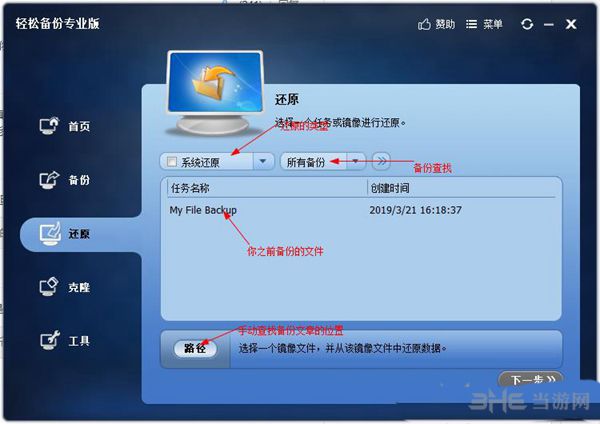
2.在原创页面会让你选择还原的类型,不过这里一般是在自己电脑上进行还原。这里我们要找到自己想要还原的文件。具体查找备份文件方法,图中所示。
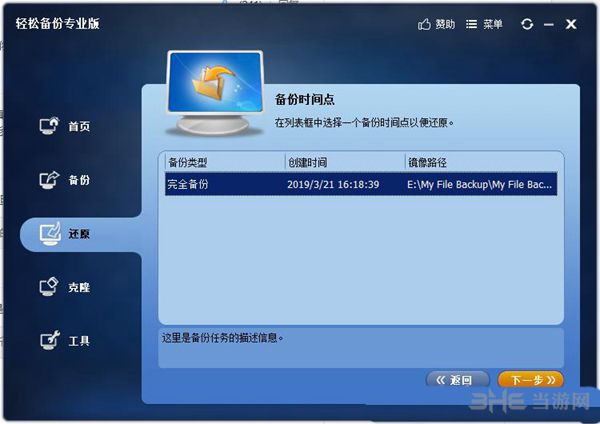
3.找到要备份的文件之后,知识兔可以知识兔点击有右下角的【下一步】
3.这里会让你选择要还原的文件位置。
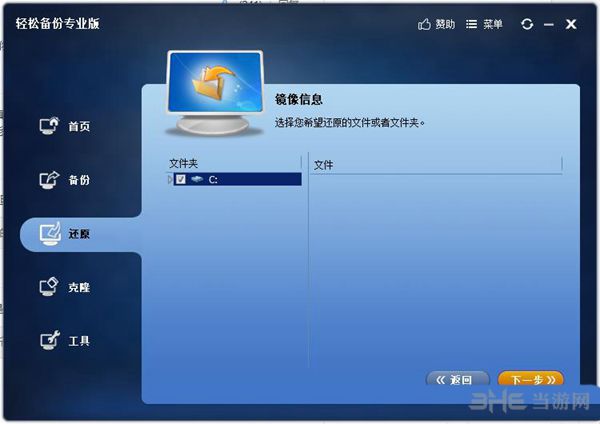
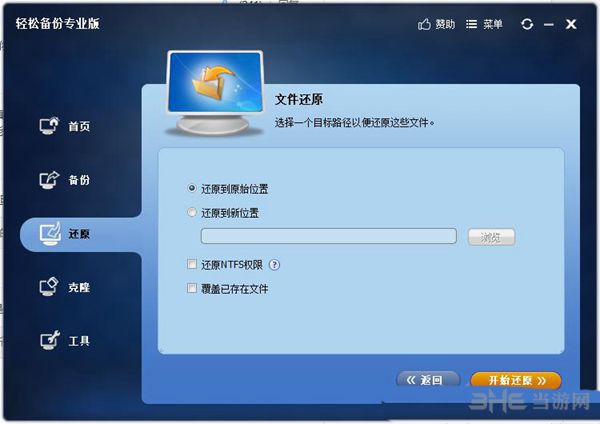
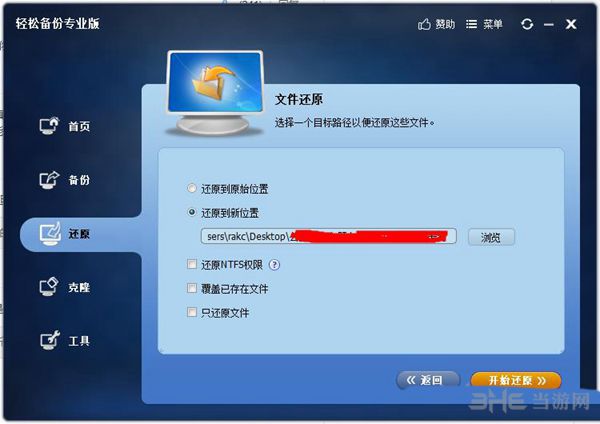
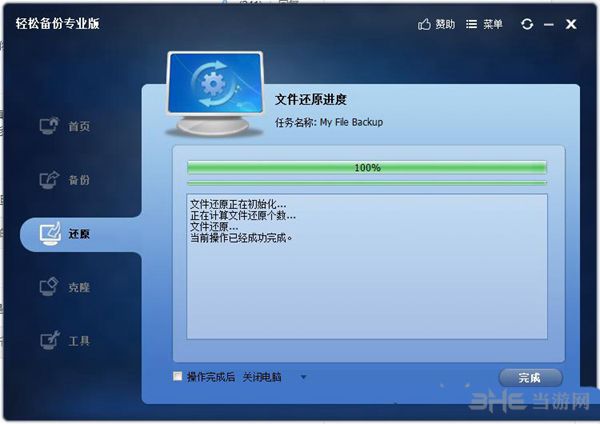
4.确定之后,知识兔点击【开始还原】,等待进度条加成,最后知识兔点击完成,既可完成系统还原。
克隆系统
在克隆时,你可以将一个小磁盘克隆到大磁盘,同时也可以将一个大磁盘复制到小磁盘。前提条件是,目标磁盘的空间能容纳源磁盘中的所有有效数据(即磁盘使用空间)。如果知识兔目标磁盘的空间不够,你也不用担心,傲梅轻松备份会检测目标磁盘,如果知识兔空间不足,会提前提示你。
磁盘克隆的详细步骤如下。首先,下载免费的轻松备份,安装并运行。这里以克隆磁盘0到磁盘1为例。
1.在“克隆”栏下选择“磁盘克隆”。
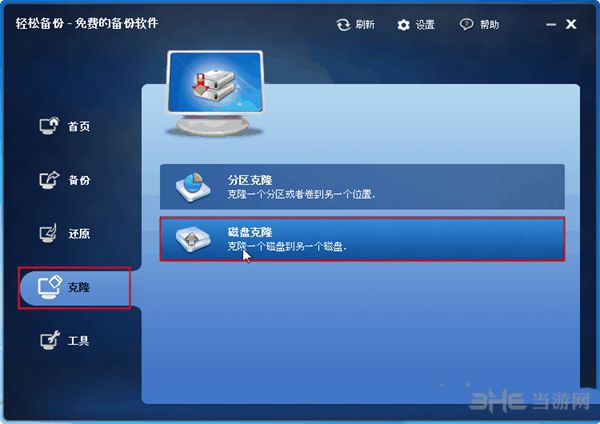
2.选择源磁盘0,然后知识兔知识兔点击“下一步”。
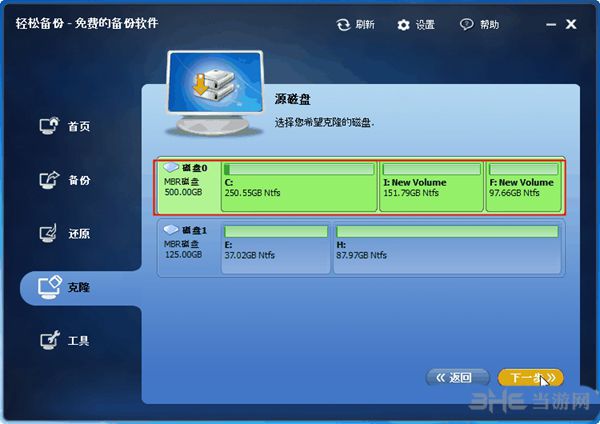
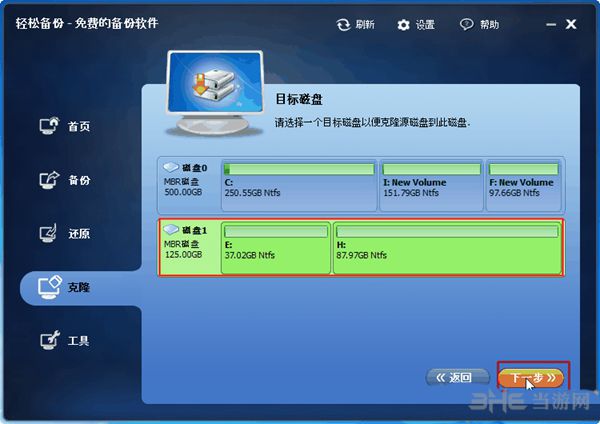
3.选择目标磁盘1,然后知识兔知识兔点击“下一步”。
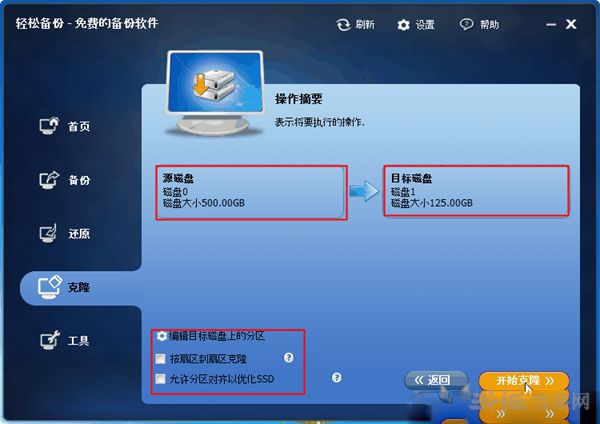
4.确保源磁盘和标磁盘的选定后,知识兔点击“开始克隆”。(你可以知识兔点击“编辑目标磁盘上的分区”这个按钮来调整分区大小。“按扇区到扇区克隆”这个选项也是可用的,如果知识兔勾选此项,那么目标磁盘必须大于源磁盘。)
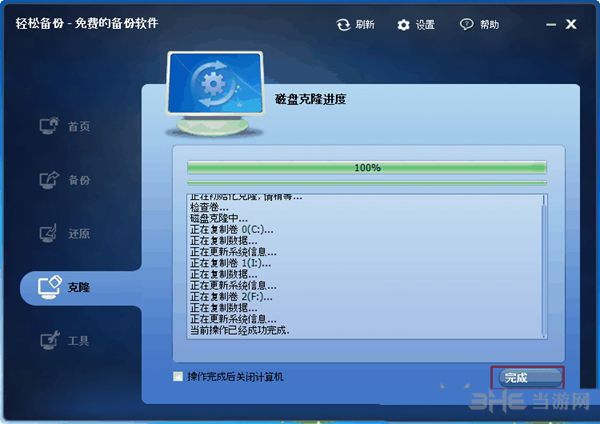
5.当所有操作完成时,知识兔点击“完成”。
其实,磁盘克隆也叫着“磁盘到磁盘克隆”,与磁盘克隆相近的一个功能是磁盘备份,它的作用是将一个磁盘中的所有数据存入到一个镜像文件中,也即通常所说的“备份磁盘到镜像”。轻松备份不仅能实现磁盘到磁盘克隆,同时也支持备份磁盘到镜像,将你的磁盘备份到镜像中,知识兔以便日后你可以还原你的磁盘。
注意事项
如果知识兔目标磁盘上有分区,在克隆源磁盘到目标磁盘后,目标磁盘上的所有分区和数据将被覆盖,因此在克隆前,最好是检查一下目标磁盘上是否存在重要数据。如果知识兔你重要数据,请先把它复制出来。
在Windows系统下使用轻松备份时,系统磁盘只能作为源磁盘,而不能作为目标磁盘。如果知识兔需要将系统盘做为目标磁盘,你可以在傲梅轻松备份的可启动光盘实现这个操作。
如果知识兔你需要将动态磁盘做为目标磁盘,请先将动态磁盘转换成基本磁盘。
更新日志
支持文件实时同步,一旦源路径中的文件发生变化,目标路径中的文件也会做出相应改变。
支持备份和同步文件到云盘客户端的本地文件夹中,知识兔包括Google、Dropbox、OneDrive、Box、SugarSync、hubiC、Cloudme的云盘客户端。
支持在目标路径的下拉菜单中选择网络共享/NAS的快捷方式。
支持还原文件时只还原文件而不还原文件所在的整个路径。
优化安装界面,简化安装过程,实现一键安装。
修复了程序在Windows 10周年版中驱动没有EV证书数字签名的问题。
修复了文件同步到网络路径的定时任务需要重新输入用户名和密码的问题。
小编推荐
1.其他版本
除了PE版之外,傲梅还有其他版本的备份软件,用户们可以根据自己的需求进行选择。
| 傲梅软件 | |
|
|
网络版是一个网络还原工具, 拥有系统还原和磁盘还原的集中管理功能, 能实现将一个镜像文件还原到局域网的多台电脑 |
|
|
一款免费的、简单易用的备份还原软件, 不仅能轻松地备份系统,知识兔还能备份文件、文件夹、硬盘、分区, 也能通过定时备份功能定期备份您想备份的数据。 |
|
|
傻瓜版主要适用于菜鸟朋友们,只需要知识兔点击几下就可以帮您备份系统 |


2.系统备份
如果知识兔你对上面这备份软件都不满意的的,知识兔可以看看下面这些备份软件,它们的功能与傲梅一样强大,只有些许差别,可能正是你所喜欢的款式,所以来看看吧!
| 备份还原软件 | |
|
|
它可以用户分享一个个安全、可靠的用来存储备份数据的平台 |
|
|
主要用来备份、恢复 Microsoft Store安装应用设置文件, 针对 Microsoft Store里安装的应用的设置文件的备份还原 |
|
|
用户可以通过知识兔这款软件备份并同步自己电脑中的各种数据,方便自己保护自己的数据的安全性 |
|
|
一款优秀硬盘分区备份工具,易于使用,能够快速、完整的系统备份, 如果知识兔硬盘出现故障,知识兔可以使用casper可引导备份立即永久替换出现故障的硬盘。 |
|
|
支持本地和网络的远程备份,知识兔可以直接同步两个文件夹中的内容,包含里面所有的子文件夹 |
| 更多推荐:备份软件大全 | |


下载仅供下载体验和测试学习,不得商用和正当使用。