Digimizer破解版下载|Digimizer 免费版v5.4.7下载
Digimizer是一款专业的图像分析软件,在软件的帮助下可快速完成图片的校准以及测量,不仅让用户可以更加方便地完成工作,也节约了大量地时间。知识兔分享破解版的下载,压缩包内包含了软件的安装包以及用来激活的注册码,用户可亲自来完成软件的激活工作,免费享受软件的使用体验。

软件功能
1、图像文件操作
打开,保存和打印图像文件
从扫描仪获取图像
从实时视频流中抓取图像
支持的文件格式:DGZ(本机Digimizer文件格式),JPG,GIF,TIFF,BMP,PNG,WMF,EMF和DICOM文件。
2、图像处理
调整大小
作物
旋转,翻转
放大
调整对比度和亮度
对比自动修复
拉伸直方图
背景校正
去斑
转换为灰度
转换为颜色
倒置
负
锐化
过滤器:浮雕,算术平均过滤器,几何平均过滤器,谐波平均过滤器,中值过滤器,最大过滤器,最小过滤器,中点过滤器,Yp均值过滤器
3、手动测量
Digimizer允许:
定义计量单位
测量线段或路径的距离和长度
测量周长和面积
测量角度
位于线段的中间
找到中心并计算圆形物体的特征
垂直线上的测量
测量圆形和矩形
测量物体的平均强度
标记和计数对象
拟合线
检测和解码条形码和QR码
度量单位:公里(km),公尺(hm),十米(dam),米(m),厘米(cm),毫米(mm),微米(μm),纳米(nm),皮克(pm),飞克计(fm),气压计(am),英寸(in),英尺(ft),码(yd),英里(mi),度(°)或像素。
4、图像分析
二值化
选项:覆盖二进制图像,隐藏二进制层
形态学操作:扩张,腐蚀,知识兔打开,关闭
降噪
分析对象:通过检测周长和面积来检测对象
5、测量清单
测量列表显示当前图像中的测量,但也可以包括多个图像的测量。
打开并保存测量列表
打印测量列表
导出为Excel电子表格文件或MedCalc文件进行统计分析
6、统计
集成的统计信息窗口在“测量”列表中显示测量的统计信息(n,均值,SD,最小值和最大值)。
打印统计
7、杂项
用户定义的脚本允许重复性任务的自动化
安装方法
1、知识兔下载并解压,得到以下内容
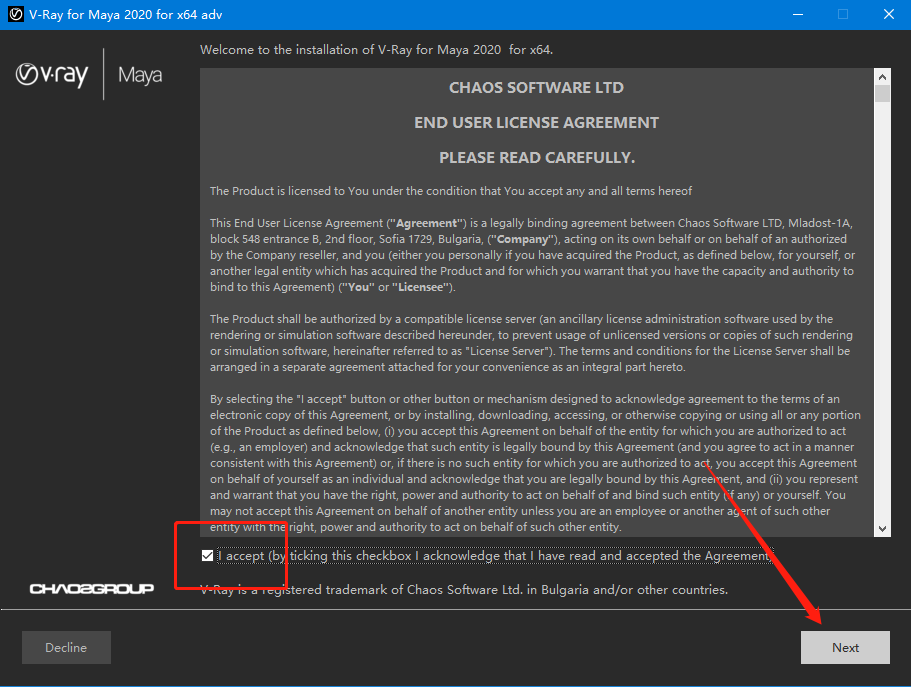
2、知识兔双击digimizersetup.msi运行,勾选我接受许可证协议条款,知识兔点击next
3、知识兔选择软件安装路径,知识兔点击next
4、安装完成,知识兔点击finish
5、运行程序,知识兔点击help-register注册
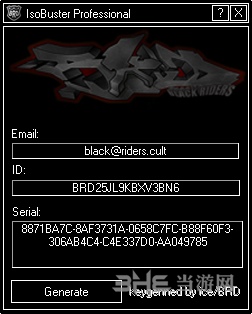
6、使用key文本中的注册信息进行注册激活或者使用keygen生成新的注册码

使用教程
1、如何校准测量
单击单位工具单位工具按钮。
在图像中找出一条长度已知的线,然后知识兔单击该线的一端。
单击该行的另一端。
输入实际长度,然后知识兔在出现的对话框中选择单位。
单位对话框
单击确定。
2、测量工具
您可以使用以下任意一种测量工具来测量图像中的对象:
选择
允许选择图像中现有的测量对象。
锁具
当锁处于打开状态时,知识兔使用以下任何工具执行测量之后,程序都会返回到选择模式。需要使用同一工具进行多次测量时,请关闭锁。
单元
画线(单击两个点)以定义度量单位。
长度
画线以测量长度或距离。
中间
画线并标记中间点。
角度
单击3个点以测量角度。
垂直线
首先单击2点画一条线。接下来单击第三个点以在第一条线上垂直绘制第二条线。显示第二行的中间点。
路径
单击几个点以获得路径并计算其总长度。
区域
单击几个点以获得面积(封闭路径)并计算其表面积和周长。
中央
单击多个点并假定它们形成一个圆,找到它们的公共中心。
圈
单击一个点以定义圆,将鼠标移到圆的中心并单击。
长方形
测量一个矩形标记/计数器
在图像中单击以放置标记。
标记/计数器
在图像中单击以放置标记。
条码
识别并解码条形码。
魔术轮廓
自动查找对象的轮廓。
颜色选择工具选择测量对象的颜色。
3、如何拉直图像
要拉直图像:
选择拉直按钮拉直。
确定图像中应为直线(垂直或水平)的线,然后知识兔单击该线的一端。
单击该行的另一端。
图像被拉直。
4、自动测量叶面积
-
打开图像文件leaves.png,该文件位于“我的文档”文件夹中的Digimizer\Sample Images子文件夹中。
-
在图像菜单中选择对比度自动修复。这将自动放大化图像中的对比度。

-
该图像包含一个标尺,将使用它来校准测量结果。
-
选择“放大”工具。

-
在标尺上拖动一个矩形以使其放大。
-
选择单位工具。

-
单击值0上方的小垂直线,然后知识兔单击值10上方的线。

-
将显示一个对话框,在其中输入单位线的实际长度:10厘米。

-
单击缩放以适合工具。

-
在“二进制”菜单中选择“二进制化”。显示以下对话框:

-
该对话框显示灰度的直方图。红线表示默认阈值。
-
知识兔点击预览。低于阈值的全部灰度级将变成红色(表示对象),高于白色的灰度级(表示背景)。
-
单击确定以接受阈值。

-
在“二进制”菜单中选择“分析对象”。如下所示完成对话框(将物体标识为叶子至少需要3cm2的面积):

-
现在勾勒出叶子轮廓。

-
6个叶子的特征显示在测量列表中,平均面积和周长显示在统计窗口中:

-
在“二进制”菜单中选择“隐藏二进制”层,知识兔以便您判断区域适合叶子的程度。

更新日志
版本5.4
文件菜单中的新图像批注。
添加了用于根据图像中包含的条形码设置图像文件名的选项。
在Digimizer 脚本语言中添加了新功能Time(),Now()和Hypot()。
几个小的改进和错误修复。
下载仅供下载体验和测试学习,不得商用和正当使用。